

주의 마감한 날짜의 기록은 회계상 수정할 수 없습니다. 일마감은 당일 입실·퇴실·미수금 처리가 끝나야 진행할 수 있습니다. 일마감을 사용하지 않기로 한 업장은 설정에서 사용하지 않도록 두고 운영할 수 있습니다.
일 마감 설정
위치는 일마감 > 설정입니다. 처음 세팅할 때 한 번 정해 둡니다.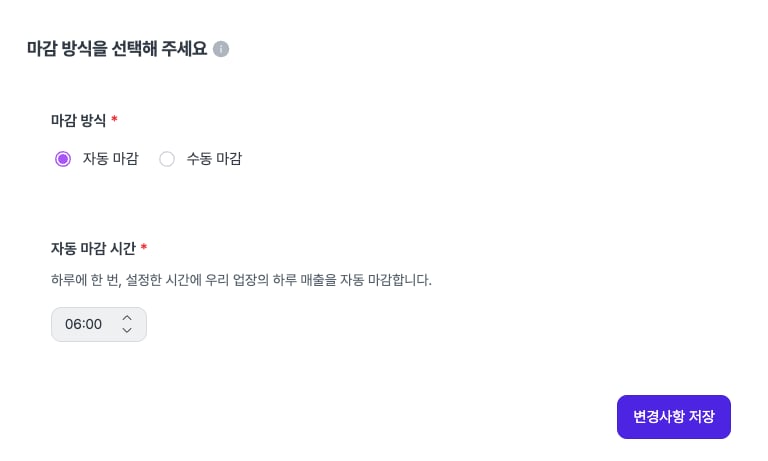
Step 1. 마감 방식 선택
Step 2. 자동 마감 시간 입력
업장의 영업일이 바뀌는 시각(예: 06:00)을 입력하고 [변경사항 저장] 버튼을 누릅니다.마감 현황 확인
일마감 메뉴의 첫 화면에서 오늘 마감 가능 여부와 최근 마감 내역을 확인합니다. 상단에 오늘 날짜와 재실 수, 오늘 이용 예약, 노쇼, 예약 취소 건수가 보이고, ‘미입실’과 ‘미퇴실’ 카드에서 정리할 건수와 [처리하기]를 확인합니다. 자동 마감 사용 중이면 ‘다음 마감 예정 시간’이 표시되고, [수동마감으로 변경하기]로 마감 방식을 바꿀 수 있습니다. 화면에는 ‘오늘 거래처에서 정산 받은 금액이 있다면 거래처 정산을 먼저 진행해 주세요’라는 안내도 나옵니다.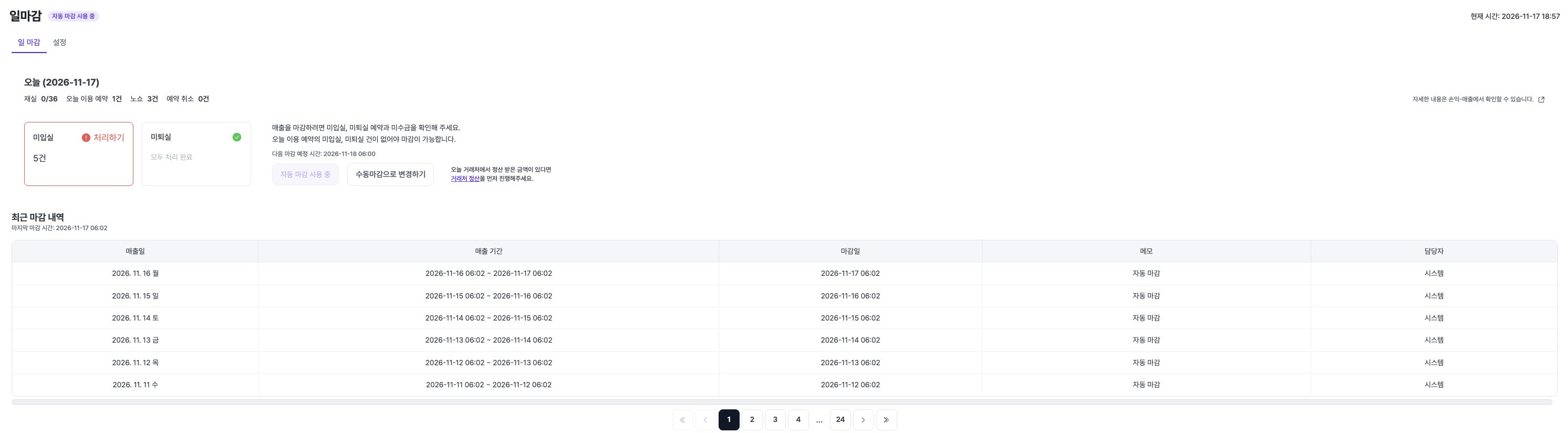
- 입실하지 않은 예약은 체크인을 처리하거나 노쇼로 정리합니다.
- 미수금이 있으면 받거나, ‘홀딩 체크아웃’(미수금이 달린 채 체크아웃 처리)으로 정리합니다. 홀딩 체크아웃한 예약에는 미수금이 계속 표시되어 누락되지 않습니다.
- 일마감은 마감 후 되돌릴 수 없습니다. 마감을 켜기 전에 운영 방식(워크인 유무, 정산 담당)을 확인하고 업장이 필요할 때 도입을 결정하십시오. 대부분의 호텔은 사용하지만, 대표 혼자 정산하고 OTA 정산 위주인 업장은 선택 사항입니다.
- 마감이 끝난 날짜의 예약은 회계상 고칠 수 없습니다. 마감 후 환불이 생기면 정산에서 마이너스 금액 항목으로 기록합니다(3-4. 통계·레포트·정산 참고).
- 마감 이후 생성되는 레포트(전일·전년 비교 등)는 마감된 일자 기준으로 확정됩니다.
- 미입실·미퇴실 정리: 오늘 이용 예약 중 미입실·미퇴실 건이 없어야 합니다. 화면의 [미입실 처리하기]로 정리합니다.
- 미수금 확인: 받지 못한 금액이 있는지 확인합니다.
- 거래처 정산: 오늘 거래처로부터 정산금을 받았다면 정산 > 거래처 정산을 먼저 진행합니다.